


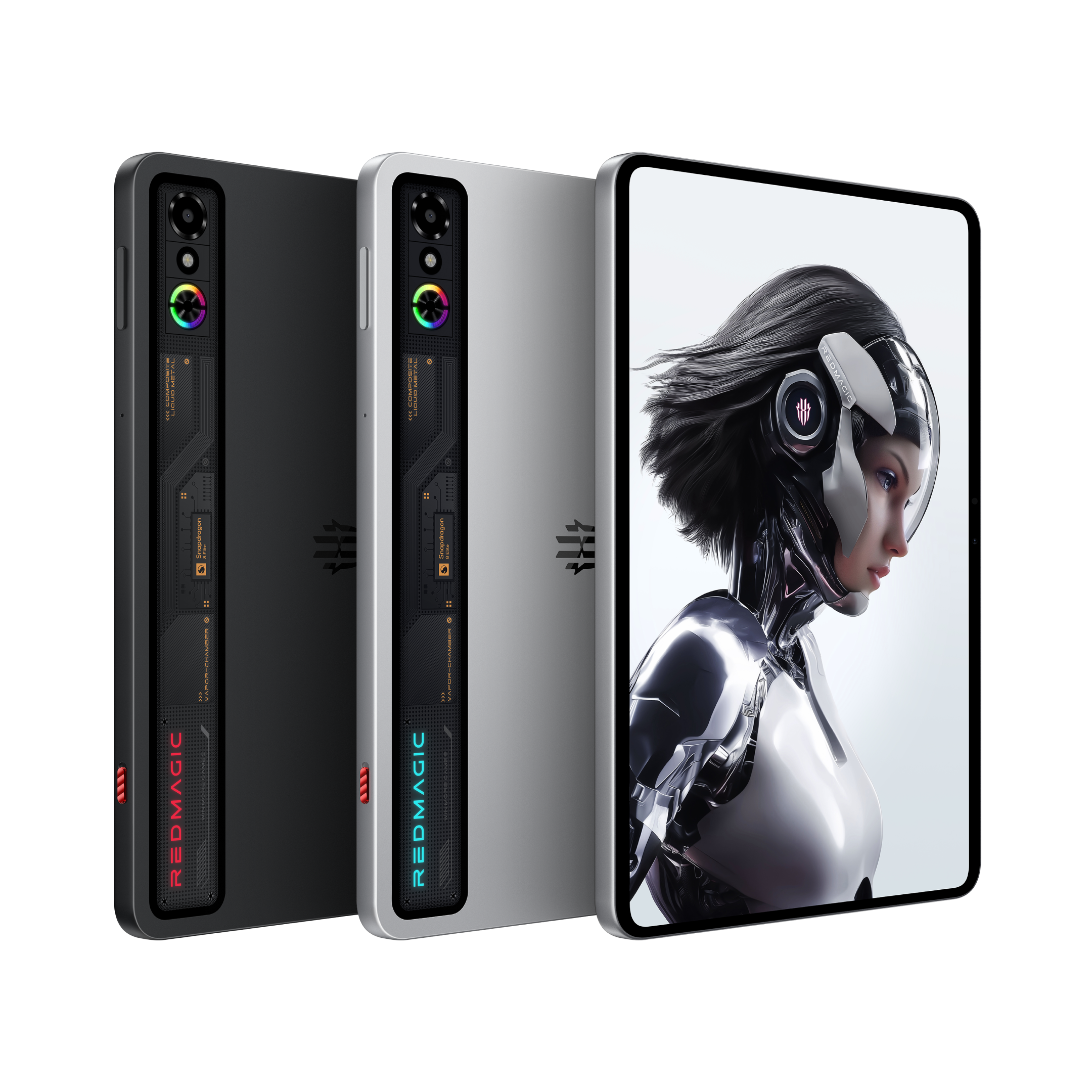


عندك الـ REDMAGIC 11S Pro. الآن حان وقت إعداده صح.
كلنا نعرف هذا: تفتح الصندوق، تثبّت التحديثات، وتدخل أول جلسة مباشرة. لكن REDMAGIC 11S Pro صُمِّم من الأساس مع طبقات كاملة من الأدوات التي لن تجدها في أي هاتف آخر، وأغلب اللاعبين لا يلمسونها أبداً.
أزرار الكتف، محرك تحسين الأداء، مكتبة الإضافات، شحن الفصل، وإمكانية الاتصال بـ Steam. لا شيء منها يحتاج خبرة تقنية للإعداد، وكل واحدة تصنع فارقاً حقيقياً في طريقة أداء الجهاز وطريقة لعبك.
إليك الخمس التي تستحق وقتك قبل الجلسة القادمة.
1. اضبط أزرار الكتف بشكل صحيح
هذه هي الترقية التنافسية الأكبر التي يقدمها الـ REDMAGIC 11S Pro، وهي أيضاً الأكثر تجاهلاً أو الأسوأ إعداداً.
الجهاز يحمل زرَّي كتف فيزيائيَّين بمعدل استجابة 520 هرتز على الحافة العلوية. الخطوة الأساسية واضحة: ادخل إلى Game Space، افتح إعدادات أزرار الكتف، وخصّص كل زر لإجراء معين داخل لعبتك. الجزء الذي يتجاوزه معظم اللاعبين هو اختيار ما تُخصّصه لهذه الأزرار.
في PUBG Mobile، الخيار الأمثل عادةً هو تخصيص الإطلاق والتصويب على الأزرار. هذا يُحرّر الإبهامين بالكامل ليُديرا الحركة والكاميرا فقط، مما يُتيح أسلوب التحكم بأربعة أو ستة أصابع. في CODM وFree Fire تنطبق نفس الفكرة. في FC Mobile يمكنك تخصيص الركض أو التسديدة الفنية. في Honor of Kings وMobile Legends، تخصيص المهارات يمنحك حرية الحركة دون رفع الإبهام عن الذراع.
التفاصيل مهمة هنا. زر مخصص لوظيفة نادراً ما تستخدمها هو طاقة ضائعة. اقضِ خمس دقائق في Game Space قبل جلستك القادمة وأعدّ هذه الأزرار للألعاب التي تلعبها فعلاً. دليل Game Space التفصيلي يشرح كل خطوة إذا أردت التعمق أكثر.
الفوائد السريعة:
-
يُحرّر كلا الإبهامين للحركة والتصويب في نفس الوقت
-
يمنحك أسلوب تحكم أقرب للتحكم الفيزيائي
-
يُقلّل التداخل بين الأزرار على الشاشة
-
يعمل على أي لعبة في مكتبتك، ليس لعبة واحدة فقط
2. افتح Energy Cube 3.0 وخصّص كل لعبة بشكل منفصل
معظم اللاعبين لا يفتحون هذه القائمة أبداً. وهي أهم أداة أداء في الجهاز وأقلها وضوحاً.
Energy Cube 3.0 هو محرك إدارة الموارد الفوري من REDMAGIC. يُوزّع موارد المعالج وبطاقة الرسوميات والذاكرة والتبريد واللمس بشكل ديناميكي لكل لعبة بدلاً من تطبيق إعداد ثابت على مستوى الجهاز. النتيجة العملية: الـ REDMAGIC 11S Pro يمكنه تشغيل الألعاب التنافسية بأداء أعلى ومستمر دون استنزاف البطارية في المهام الأقل طلباً.
الإعداد الأهم هو وضع الأداء لكل لعبة. داخل Game Space، يمكن تخصيص ملف تعريف مستقل لكل لعبة في مكتبتك. الألعاب التنافسية مثل PUBG Mobile وCODM تستفيد من وضع Rise الذي يدفع المعالج بقوة أكبر ويُبقي المروحة تعمل بسرعة عالية. الألعاب الأخف يمكن تركها على الوضع القياسي للحفاظ على البطارية دون أي تأثير على تجربة اللعب.
إعداد آخر يستحق الانتباه: التحكم في سرعة المروحة. الإعداد الافتراضي يتركها على Auto وهو يعمل جيداً في معظم الأوقات. لكن إذا كنت في منتصف جلسة مصنّفة طويلة وتريد يقيناً بأن التبريد يعمل بكامل طاقته، التحكم اليدوي يُتيح لك ضبط السرعة مباشرة بدلاً من الانتظار حتى يستجيب الجهاز لارتفاع الحرارة.
الفوائد السريعة:
-
ملفات الأداء المستقلة لكل لعبة تعني أداءً مثالياً في كل سياق
-
وضع Rise يستخرج أقصى ما يمكن من Snapdragon 8 Elite Gen 5 Leading Edition عند الحاجة
-
التحكم اليدوي في المروحة يمنحك يقيناً خلال الجلسات الطويلة
-
يُقلّل استنزاف البطارية في الألعاب الأخف دون الحاجة لتغيير أي إعداد يدوياً
3. فعّل إضافات Game Space التي تناسب لعبتك
داخل Game Space توجد مكتبة إضافات يتجاوزها معظم اللاعبين مرة ويعودون إليها أبداً. ثلاث منها تستحق التفعيل لأنواع محددة من الألعاب.
Sound Equalizer هو الأكثر فائدة في الألعاب التنافسية. يتيح لك ضبط ترددات الصوت لكل لعبة، وتعزيز نطاق التردد المتوسط حيث تقع أصوات الخطوات وحركة الأعداء مع تخفيف الجهير يُحسّن الوعي الميداني بشكل ملحوظ في PUBG Mobile وCODM. إذا سبق أن فوجئت بعدو يأتيك من الخلف دون أن تسمعه، هذه الإضافة تستحق عشر دقائق من إعدادها.
Hunter Mode يُضيف فلتراً بصرياً يُعدّل التباين والألوان لجعل الأعداء أكثر وضوحاً على الخلفية. مفيد جداً في الخرائط الداكنة أو المزدحمة بصرياً حيث تختلط الأهداف بالبيئة المحيطة. المستوى الأمثل يختلف من لاعب لآخر ويحتاج بعض التجربة، لكن أغلب من يجربونه يُبقونه مفعّلاً.
Crosshair Overlay يضع نقطة تصويب مرجعية في وسط الشاشة تبقى ظاهرة في أي لعبة. ليس بديلاً عن تطوير دقة التصويب، لكنه يبني ذاكرة عضلية ويُحسّن ثبات التصويب أثناء التدريب. يتضمن أيضاً زر إخفاء سريع لتعطيله خلال المشاهد القصيرة أو الواجهات دون الدخول إلى الإعدادات.
الثلاثة متاحون من قسم الإضافات داخل Game Space ويمكن تطبيق كل منهم على ألعاب بعينها لا على الجهاز بالكامل.
الفوائد السريعة:
-
Sound Equalizer يُحسّن الكشف عن الأعداء والوعي الميداني في ألعاب الرماية
-
Hunter Mode يُقلّل التشويش البصري ويجعل الأهداف أوضح في الخرائط الصعبة
-
Crosshair Overlay يبني ثبات التصويب للتصويب من الورك والتتبع
-
كل إضافة تُطبَّق لكل لعبة بشكل مستقل دون تأثير على بقية الألعاب
4. شغّل Charge Separation إذا كنت تلعب وأنت متصل بالشاحن
هذه هي الميزة التي لا يعرف عنها معظم اللاعبين شيئاً، وهي التي تُحدث أكبر فارق على صحة الجهاز على المدى البعيد.
حين تلعب وأنت متصل بالشاحن بالطريقة الاعتيادية، تدخل الطاقة إلى البطارية ثم تخرج منها إلى الهاتف. هذه الدورة تُولّد حرارة وتُدهور سعة البطارية تدريجياً مع الوقت. الـ REDMAGIC 11S Pro يحتوي على Charge Separation، التي توجّه الطاقة مباشرةً إلى المكونات الداخلية للجهاز متجاوزةً البطارية تماماً. خلال تشغيلها، لا يتغير مستوى البطارية. الهاتف يأخذ ما يحتاجه مباشرةً من الشاحن لا من الخلية.
وبحسب شرح REDMAGIC للميزة، هذا يُقلّل الحرارة أثناء الشحن ويحمي البطارية على المدى البعيد. لمن يلعب على مكتب بالشاحن متصلاً بانتظام، وهو حال معظم اللاعبين الجادين، يستحق التفعيل والإبقاء عليه.
ستجدها داخل Game Space تحت إعدادات الشحن. زر واحد. خمس ثوانٍ للتفعيل، ويحمي مكوناً يصعب استبداله.
الفوائد السريعة:
-
يمنع تدهور البطارية الناجم عن جلسات اللعب المتصلة بالشاحن
-
يُقلّل الحرارة الناتجة عن دورة الشحن أثناء اللعب المكثف
-
يُبقي مستوى البطارية ثابتاً بدلاً من التذبذب خلال الجلسة
-
يُطيل العمر الافتراضي لبطارية الـ 7,500 مللي أمبير على المدى البعيد
5. اربط حساب Steam عبر GameHub
معظم اللاعبين لا يعلمون أن الـ REDMAGIC 11S Pro يستطيع الاتصال بمكتبة PC Steam أصلاً. للمستخدمين في الأسواق العالمية، الطريقة هي تنزيل GameHub وربط حساب Steam عبره. بمجرد الاتصال، يمكنك بث ألعاب PC من مكتبة Steam مباشرةً على الجهاز.
ليست ميزة تُغني عن الـ PC، وجودة التجربة تعتمد على قوة شبكتك وأداء الحاسب الذي تبث منه. لكن للاعبين الذين لديهم PC ألعاب في المنزل ويريدون متابعة الجلسة من غرفة أخرى، أو الوصول إلى مكتبتهم على شاشة 144 هرتز مع أزرار كتف فيزيائية، الخيار موجود بمجرد إعداد GameHub.
يُغيّر هذا أيضاً كيف تنظر إلى الـ REDMAGIC 11S Pro. ليس مجرد هاتف ألعاب محمول. مع GameHub وشبكة منزلية جيدة وحاسب متوافق، يصبح نافذة محمولة على مكتبة ألعابك الكاملة.
الفوائد السريعة:
-
الوصول إلى مكتبة Steam على الـ REDMAGIC 11S Pro عبر GameHub
-
اللعب على شاشة AMOLED بـ 144 هرتز مع أزرار كتف 520 هرتز
-
يتطلب تنزيل GameHub وربط حساب Steam
-
يعمل عبر شبكة الـ Wi-Fi المنزلية مع حاسب متوافق مع Steam
الاستفادة الكاملة مما لديك بالفعل
الـ REDMAGIC 11S Pro مبني بعمق أكبر مما يستكشفه معظم اللاعبين في الأسبوع الأول. إعداد أزرار الكتف، وضبط Energy Cube 3.0 لكل لعبة، وتفعيل الإضافات المناسبة، وتشغيل Charge Separation، وربط GameHub، كل هذا لا يأخذ أكثر من ثلاثين دقيقة ويُغيّر أداء الجهاز في كل جلسة بعدها.
لا شيء هنا إعدادات معقدة. مجرد إعدادات تحتاج من يُشير إليها.
الأسئلة الشائعة
أين أجد Game Space في REDMAGIC 11S Pro؟
يُشغَّل Game Space تلقائياً حين تفتح أي لعبة، أو يمكن الوصول إليه مباشرةً من الشاشة الرئيسية أو قائمة التطبيقات. هو مركز الألعاب المخصص من REDMAGIC ونقطة البداية لأزرار الكتف والإضافات وإعدادات Energy Cube وCharge Separation.
هل يمكن استخدام أزرار الكتف في أي لعبة؟
نعم. يمكن تخصيص أزرار الكتف لأي زر لمس على الشاشة في أي لعبة عبر قائمة إعداد الأزرار في Game Space. يمكن ضبط تخصيصات مختلفة لكل لعبة في مكتبتك بشكل مستقل.
هل تعمل Charge Separation مع الشحن اللاسلكي؟
Charge Separation مصممة لسيناريوهات الشحن السلكي. للجلسات التي تحتاج فيها الشحن اللاسلكي، يبقى الشحن اللاسلكي بـ 80 واط متاحاً، لكن ميزة تجاوز البطارية عبر Charge Separation تنطبق تحديداً على الاتصال السلكي.
كيف أصل إلى إضافات Game Space؟
افتح Game Space خلال جلسة لعب وابحث عن قسم الإضافات أو أدوات اللعب. من هناك يمكنك تفعيل Sound Equalizer وHunter Mode وCrosshair Overlay وغيرها. يمكن تطبيق كل إضافة على ألعاب بعينها لا على الجهاز بالكامل.
كيف أربط حساب Steam على الـ REDMAGIC 11S Pro؟
نزّل تطبيق GameHub واربط حساب Steam عبره. بمجرد الاتصال، يمكنك بث الألعاب من حاسب متوافق مع Steam على شبكتك المنزلية مباشرةً على الـ REDMAGIC 11S Pro.
استعرض الإمكانات الكاملة لـ REDMAGIC 11S Pro على mea.redmagic.gg.